
一、什么是 Skills
简单来说,Skills(技能) 是 Anthropic 为 Claude 推出的一项新功能,它像是一个动态插件包。
通过 Skills,你可以给 AI 安装一套特定的“指令集”或“脚本”,让它在处理特定任务(比如写财报、分析数据、套用公司模板)时,变得更加专业、标准且高效。
1. Skills 是如何运作的?
Skills 是由说明文档(Markdown)、执行脚本和资源文件组成的文件夹。
-
不仅仅是提示词(Prompt): 它比简单的提示词更复杂,可以包含代码执行能力。
-
渐进式披露: 只有当 AI 觉得任务需要这个技能时,它才会动态加载,避免对话被无关信息塞满(防止上下文过载)。
1.1 Skills 的加载级别
Skills 包含三种类型的内容,每种在不同时间加载:
- 第 1 级:元数据(始终加载) 内容类型:指令。Skill 的 YAML 前置数据提供发现信息:
---
name: pdf-processing
description: 从 PDF 文件中提取文本和表格、填充表单、合并文档。在处理 PDF 文件或用户提及 PDF、表单或文档提取时使用。
---
AI 平台在启动时加载此元数据并将其包含在系统提示中。这种轻量级方法意味着您可以安装许多 Skills 而不会产生上下文成本;AI 平台只知道每个 Skill 的存在以及何时使用它。
- 第 2 级:指令(触发时加载) 内容类型:指令。SKILL.md 的主体包含程序知识:工作流、最佳实践和指导:
# PDF 处理

## 快速入门

使用 pdfplumber 从 PDF 中提取文本:

python
import pdfplumber

with pdfplumber.open("document.pdf") as pdf:
    text = pdf.pages[0].extract_text()
当请求与 Skill 描述匹配的内容时,AI平台通过 bash 从文件系统读取 SKILL.md。只有这样,该内容才会进入上下文。
- 第 3 级:资源和代码(按需加载) 内容类型:指令、代码和资源。Skills 可以捆绑其他材料:
pdf-skill/
├── SKILL.md (主要指令)
├── FORMS.md (表单填充指南)
├── REFERENCE.md (详细 API 参考)
└── scripts/
    └── fill_form.py (实用脚本)
AI平台仅在引用时访问这些文件,文件系统模型意味着每种内容类型都有不同的优势:指令用于灵活指导,代码用于可靠性,资源用于事实查询。
2. 为什么要用它?
-
一致性: 告别“开盲盒”,使用同一个 Skill 产出的结果风格是一致的。
-
代码执行能力: 这是 Skills 的杀手锏。它要求开启代码执行,意味着 Skill 可以运行脚本来处理复杂的数据或逻辑。
-
开放标准: 基于
agentskills.io开源标准,这意味着你写的 Skill 可以在其他 AI 平台上运行,不会被锁死在 Claude 一家。
3. 概念对比
| 功能 | 核心本质 | 区别点 | 适用场景 |
|---|---|---|---|
| Skills (技能) | 动态执行包 | 自带结构化指令 + 脚本,AI 自动判断何时调用 | 品牌模板套用、复杂数据处理、标准化工作流 |
| Prompts (提示词) | 即时输入 | 一次性使用,缺乏持久化结构 | 简单问答、翻译、临时性需求 |
| MCP (模型上下文协议) | 数据连接器 | 提示词的数据来源,让提示词可以引用到实时数据(如数据库、本地文件)。 | 需要调用实时 / 本地数据的场景 |
| Context | 对话记忆载体 | 自动记录当前会话的历史内容,仅在单次对话内生效 | 保持对话连贯性、基于历史内容延续任务 |
4. Skills 架构
Skills 运行在一个代码执行环境中,在此环境下,AI 具备文件系统访问权限、Bash 命令执行权限以及代码运行能力。你可以这样理解:技能以目录的形式存在于虚拟机中,AI 会使用和你在电脑上浏览文件时相同的 Bash 命令来与这些技能进行交互。
[!人话] 可以把 Skills 想象成给 AI 配备的一个 “带工具的独立办公室” ,在这个办公室里,AI 不再只是“动嘴说”,而是拥有了实操能力。每个 Skills 都是一个文件夹,里面装着说明书和作案工具(代码和脚本)。
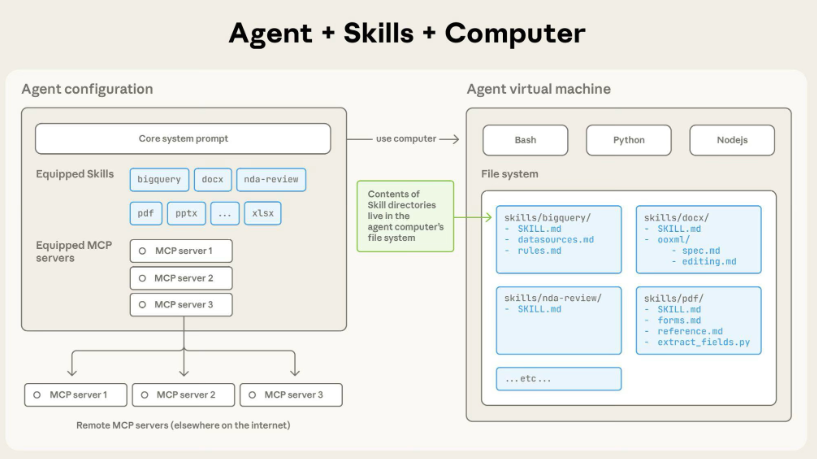
- 如何访问 Skill 内容:
- 触发 Skill 时,AI平台 使用 bash 从文件系统读取 SKILL.md,将其指令带入上下文窗口。如果这些指令引用其他文件(如 FORMS.md 或数据库架构),Claude 也会使用其他 bash 命令读取这些文件。当指令提及可执行脚本时,Claude 通过 bash 运行它们并仅接收输出(脚本代码本身永远不会进入上下文)。
- 架构实现的功能
- 按需文件访问:Claude 仅读取每项具体任务所需的文件。一项技能可以包含数十个参考文件,但如果你的任务只需要销售模式文件,Claude 就只会加载这一个文件,其余文件仍存储在文件系统中,不会消耗任何令牌。
- 高效脚本执行:当 Claude 运行
validate_form.py这类脚本时,脚本代码不会加载到上下文窗口,只有脚本的输出内容(例如 “验证通过” 或具体的错误信息)会消耗令牌。相比让 Claude 实时生成等效代码,这种方式的脚本执行效率要高得多。 - 捆绑内容无实际限制:由于文件在被访问前不会占用上下文资源,技能可以囊括全面的 API 文档、大型数据集、丰富的示例或任何你需要的参考资料。未被使用的捆绑内容不会产生任何上下文成本。
二、创建自定义 Skills
1. 准备工作
在开始之前,请确保:
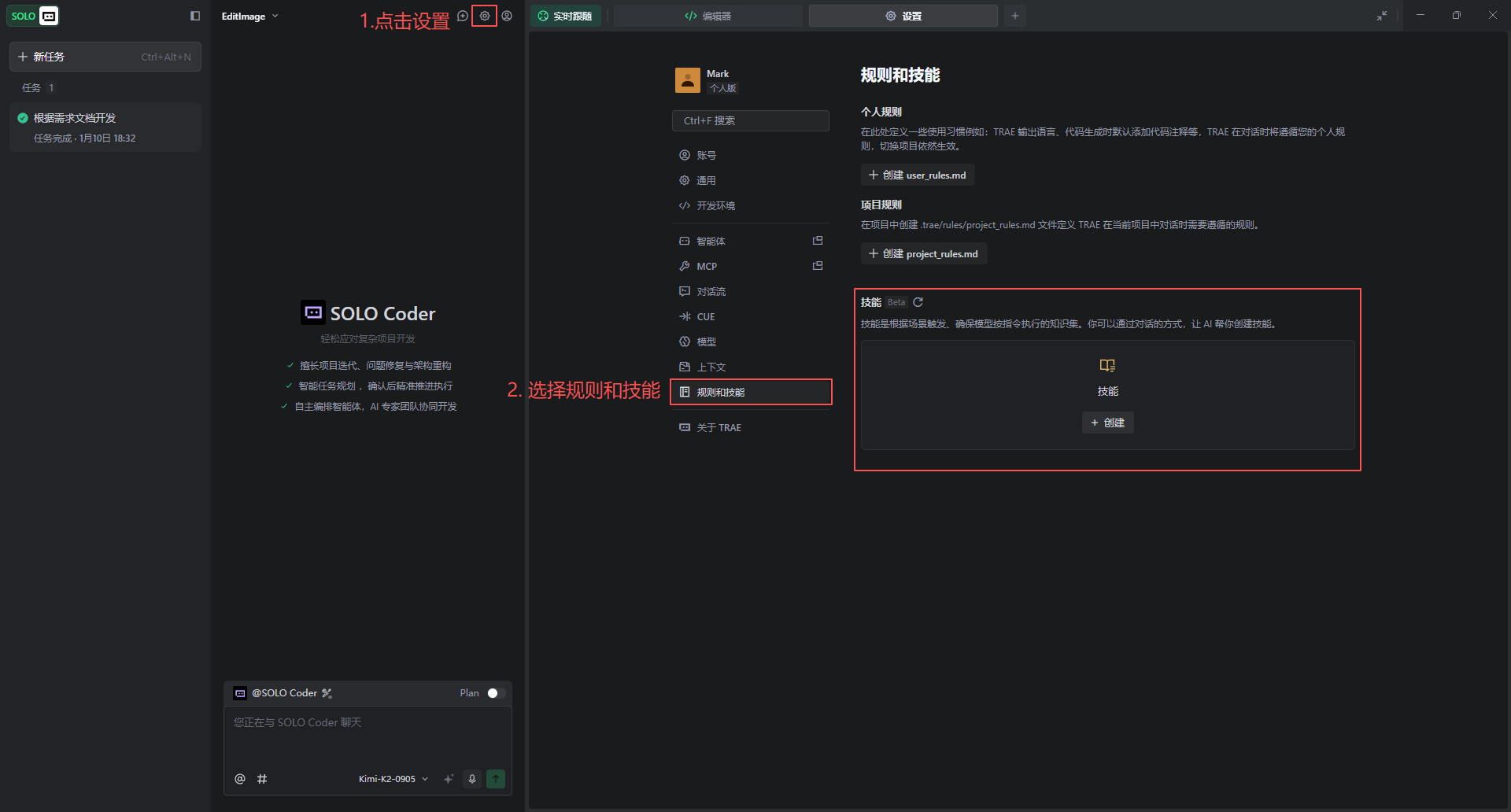
- 你有支持 Skills 的AI平台,本文以TRAE为例
- 更新最新版本的 Trae 确保支持 Skills
2. 建立文件结构
文件夹结构如下:
txt-file-writer-skill/   <-- 根目录
├── SKILL.md                  <-- 核心配置文件(必须有且必须叫这个名字)
├── FORMS.md                  <-- (可选) 表单填充指南
├── examples.md               <-- (可选) 使用示例
├── templates/                <-- (可选) 存放模板文件,如 Txt 模板
│   └── txt_template.txt
└── scripts/                  <-- (可选) 存放 Python 脚本
    └── cleaner.py
3. 编写核心文件 SKILL.md
这是 Skills 的关键部分,需要用 Markdown 格式编写,并且必须包含头部元数据 (Frontmatter)
新建 SKILL.md 文件,填入以下内容:
---
name: txt-file-writer
description: 当用户需要将文案、笔记或生成的文本内容保存为 .txt 文件时使用此技能。具备创建文件、写入内容和确认保存路径的能力。
---

# 指令 (Instructions)

当此技能被触发时,请严格按照以下 SOP(标准作业程序)执行:

1. **模板处理与初始化**:
	- 检查 `templates/txt_template.txt` 是否存在。
	- **如果存在**:读取内容并准备填充。
	- **如果不存在**:直接使用纯文本格式,并在写入前告知用户“未找到模板,将使用默认格式”。

2. **数据填充逻辑**:
	- 使用 Python 获取当前日期替换 `{{DATE}}`(格式:YYYY-MM-DD)。
	- 提取用户需求的关键词替换 `{{CATEGORY}}`。
	- 将生成或整理的文案填充至 `{{CONTENT}}`。
	- 使用生成的文案凝练一个标题填充至 `{{TITLE}}`。

3. **文件名决策**:
	- 优先使用用户指定的文件名。
	- 若无指定,基于 `{{CATEGORY}}` 生成一个简洁的英文文件名(如 `topic_summary.txt`),严禁使用中文作为文件名以防系统兼容问题。

4. **安全写入与验证**:
	- 调用 Python 执行写入,必须显式指定 `encoding='utf-8'`。
	- **防覆盖机制**:写入前检查文件是否存在。若存在,在文件名后加时间戳后缀(如 `file_20240520.txt`)。
	- 写入后执行 `ls -lh` 获取文件元数据。

5. **交互式反馈**:
	- 完成后,清晰地告知用户:“文件已生成。文件名:[XXX],大小:[XXX]。”
	- **重要**:提醒用户可以点击对话框中的文件进行下载或查看。

# 限制 (Constraints)

- **编码安全**:始终强制使用 UTF-8,杜绝任何乱码可能。
- **环境隔离**:所有操作必须在当前工作目录下完成,不得尝试访问系统根目录。
- **纯净输出**:写入文件的内容应只包含模板和正文,不应包含任何解释性旁白。

# 示例 (Examples)

**用户输入**: "把刚才讨论的关于 AI 发展的 3 条建议存成文件,分类是‘行业观察’。"
**你的行动**:
1. 读取 `templates/txt_template.txt`。
2. 填充标题、日期、分类(行业观察)及建议内容。
3. 命名为 `ai_industry_tips.txt` 并运行写入脚本。
4. 输出:“文件 ai_industry_tips.txt 已根据模板创建成功。”
4. 编写 templates 文件(可选)
如果你有特殊的模板使用需求,可按以下步骤操作:
新建 txt_template.txt 文件,然后将下述内容填入该文件中:
=======================================
    {{TITLE}}
=======================================
创建时间: {{DATE}}
分类标签: {{CATEGORY}}
---------------------------------------

正文内容:
{{CONTENT}}

---------------------------------------
文档由 Skills 自动化生成。
=======================================
by:Mark
=======================================
5. 打包与上传
- 压缩:将
txt-file-writer-skill文件夹压缩成.zip格式。 - 上传:
- 进入 Trae 的 Settings (设置) -> 规则和技能
- 点击 创建,上传压缩包
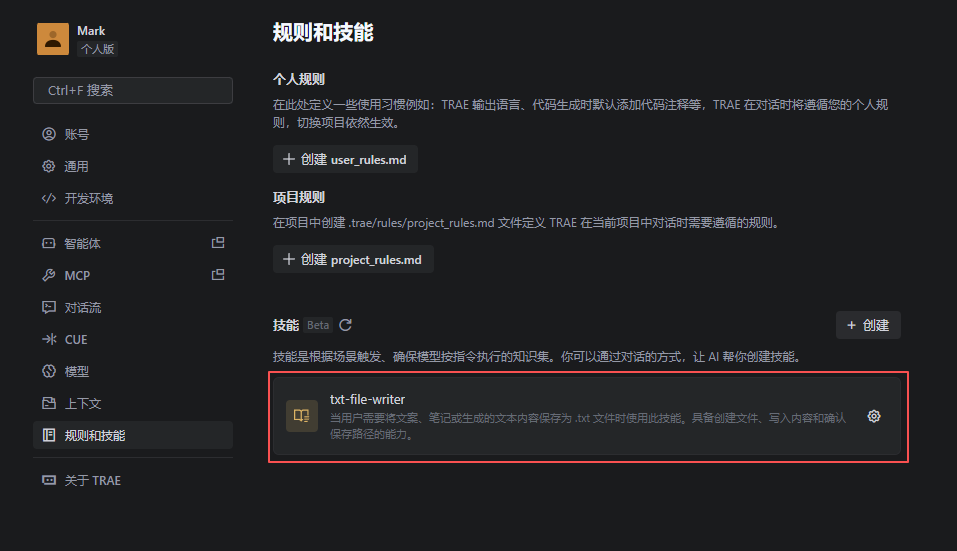
三、使用 Skills
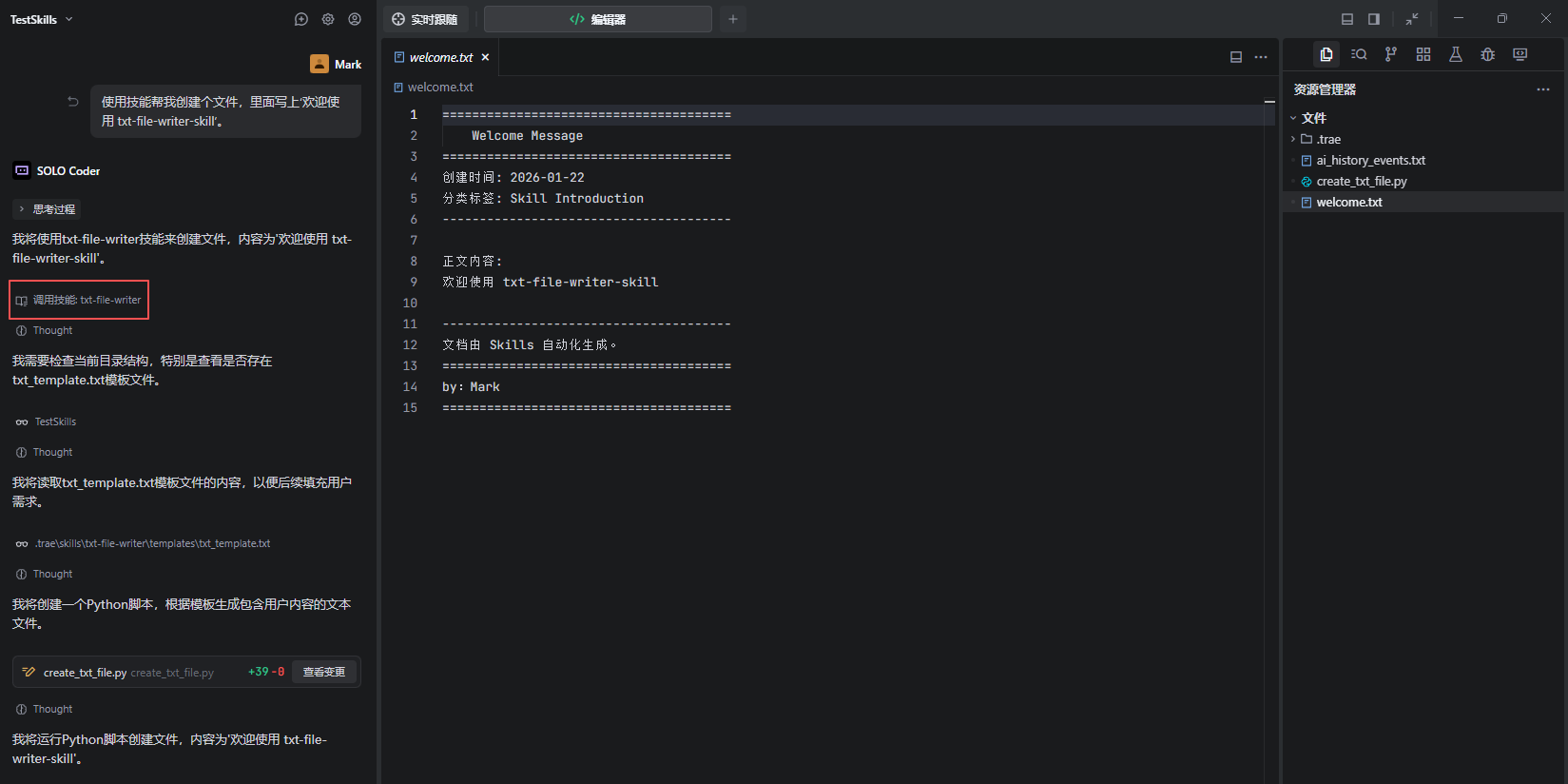
上传成功后,回到 Trae 的对话框,可以使用下述场景进行测试:
-
场景 A(直接命令): “使用技能帮我创建个文件,里面写上‘欢迎使用 txt-file-writer-skill’。”
-
场景 B(隐式调用):“帮我整理一下AI历史上发生的大事件,并输出成文件”
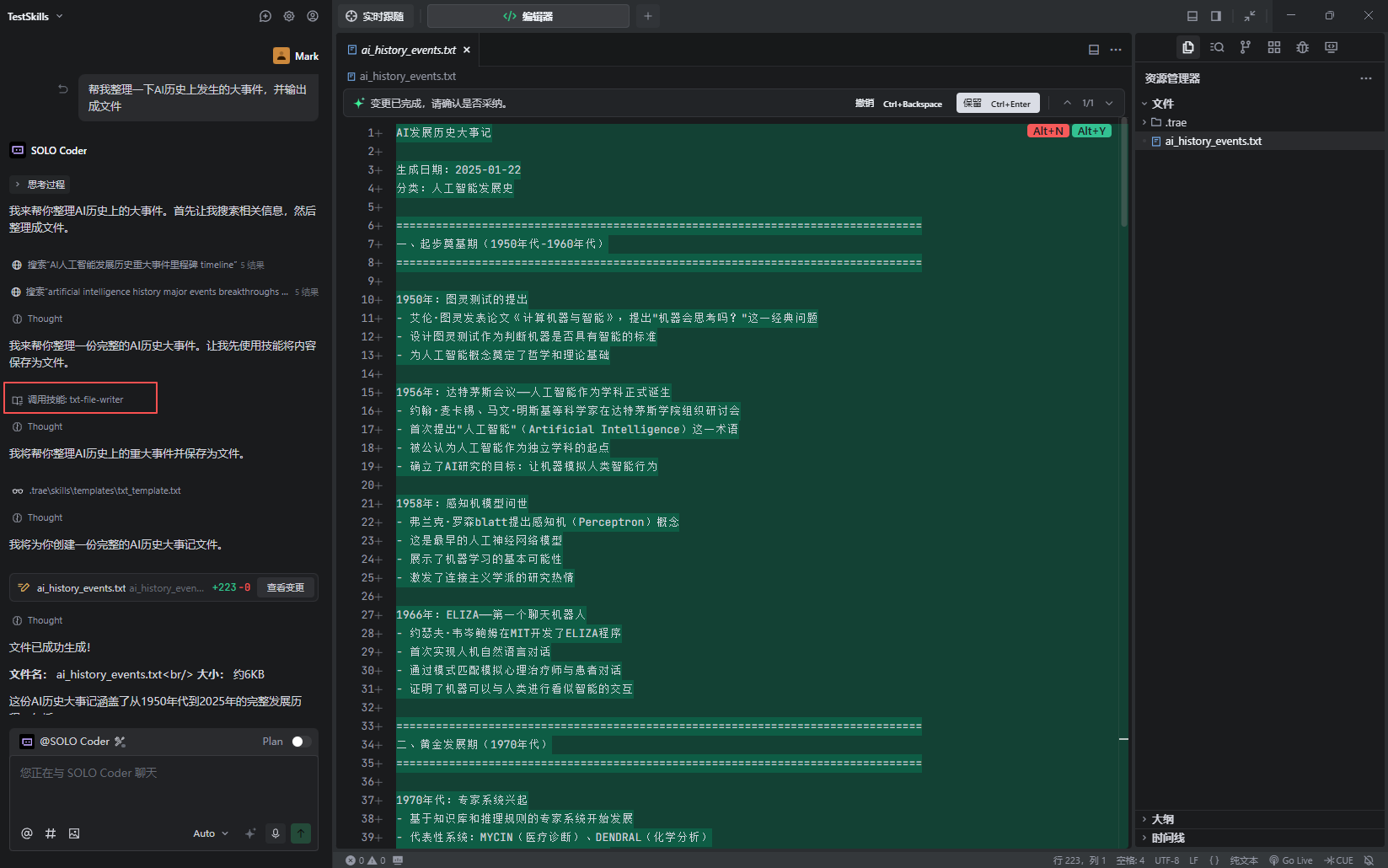 完成上述操作后,你便掌握了 Skills 的基本创建和使用技巧。
四、结束
对你有帮助的话可以点赞、关注、收藏,有问题评论区见哈~
原创不易,若转载请注明出处,感谢大家~