
前言
[!NOTE] 注意 新的输入法系统需要 Unity 2019.4+ 和 .NET 4 运行时。它不适用于 .NET 3.5 的项目。 教程版本:Unity 2021.3.26
一、安装
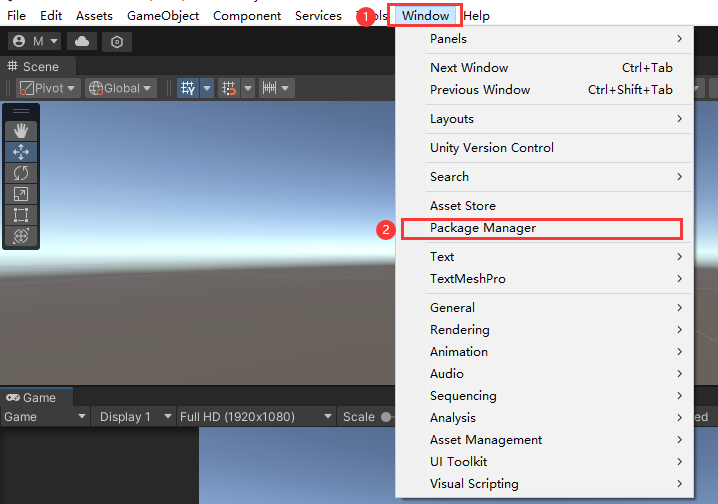
1. 打开 Package Manager
导航栏 -> Window -> Package Manager
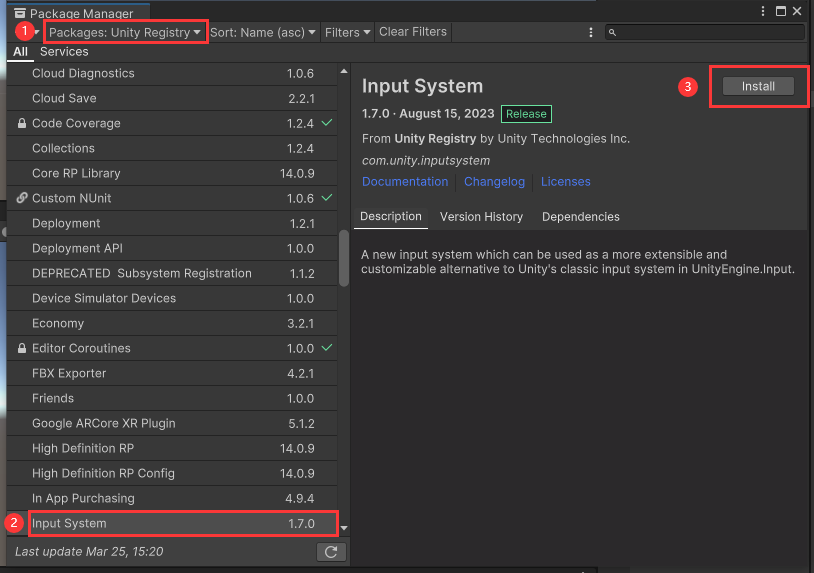
2. 安装 Input System
选择 Unity Registry 在列表中找到 Input System 点击Install安装
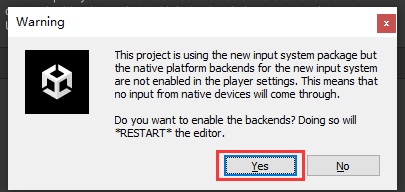
点击 Yes 启用新版 Input System 等待Unity重新启动
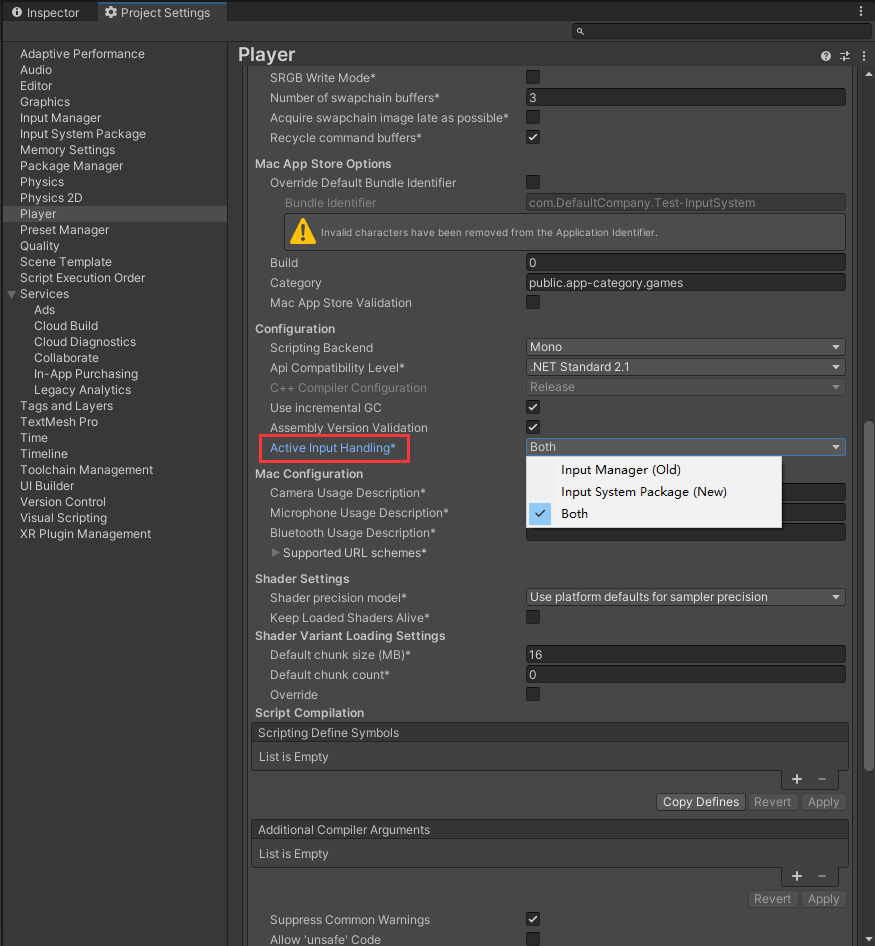
Unity 默认会同时启用旧版和新版输入系统,你可以在 Player settings 中(Edit -> Project Settings -> Player ->Active Input Handling 找到相应的设置。可以随时修改这里的设置,这样做依然会重启编辑器。
二、入门指南
1. 快速监听某个按键按下抬起操作
void Update()
{
    // 检查空格键是否在这个帧被按下
    if (Keyboard.current.spaceKey.wasPressedThisFrame)
    {
	    Debug.Log("Space key was pressed");
    }
    // 检查空格键是否在这个帧被释放
    if (Keyboard.current.spaceKey.wasReleasedThisFrame)
    {
	    Debug.Log("Space key was released");
    }
    // 检查左鼠标键是否在这个帧被按下
    if (Mouse.current.leftButton.wasPressedThisFrame)
    {
	    Debug.Log("Left mouse button was pressed");
    }
    // 检查左鼠标键是否在这个帧被释放
    if (Mouse.current.leftButton.wasReleasedThisFrame)
    {
	    Debug.Log("Left mouse button was released");
    }
}
2. 使用可视化编辑器来建立映射
Project -> Create -> Input Actions
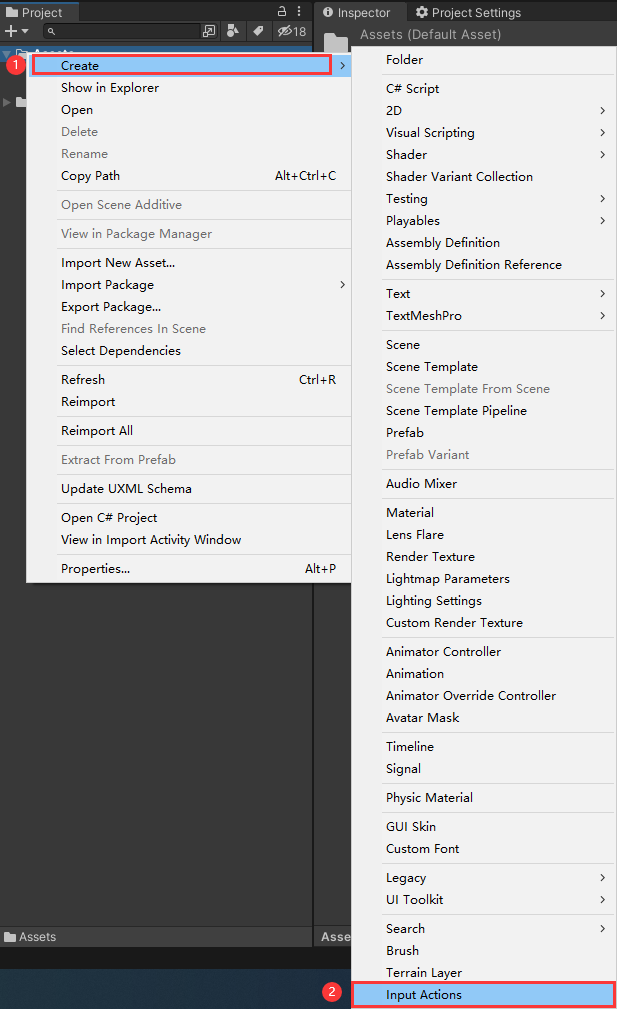
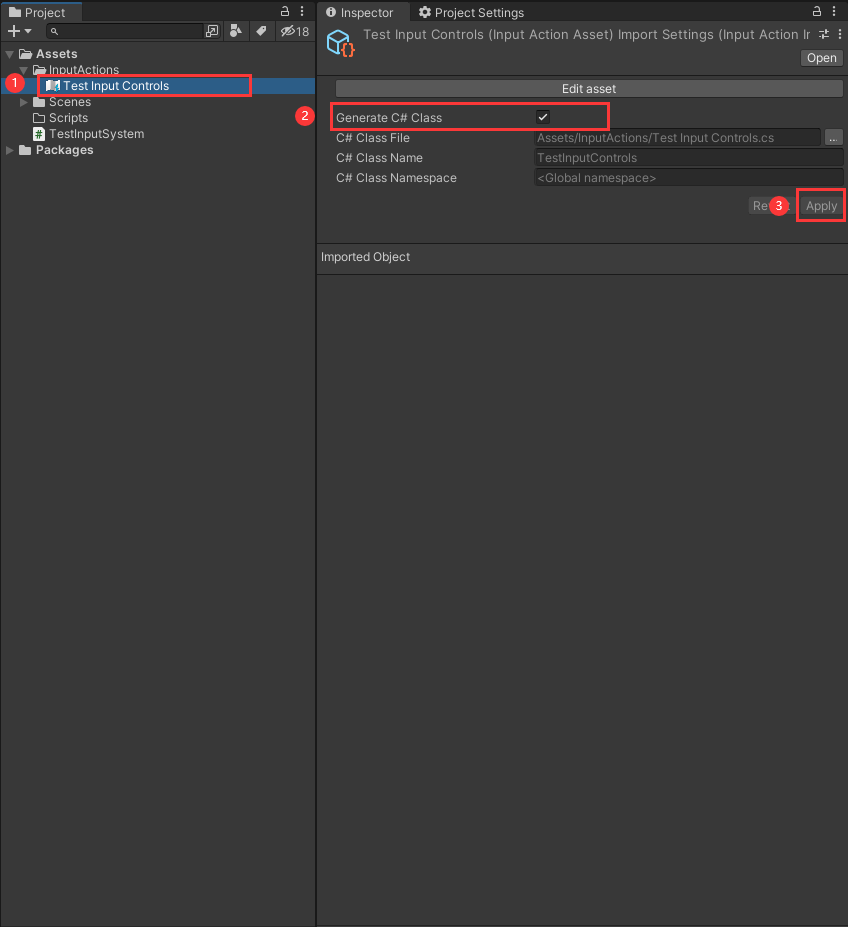
新建 Input Actions 给其命名(名称无所谓),笔者命名为 Test Input Controls 完成后,选中该文件勾选 Generate C# Class点击 Apply 后 Unity 会为我们生成一个 Action 的包装类,方便后续在代码中引用。
[!NOTE] Action Map 可以理解为一个组织和管理输入动作的一种方式。通过将相关的输入动作放在同一个Action Map中,可以更好地管理输入逻辑。例如,可以将所有与玩家移动相关的输入动作放在一个叫做”Movement”的Action Map中。
[!NOTE] Action 一个具体的输入动作,比如按键按下、摇杆移动等。
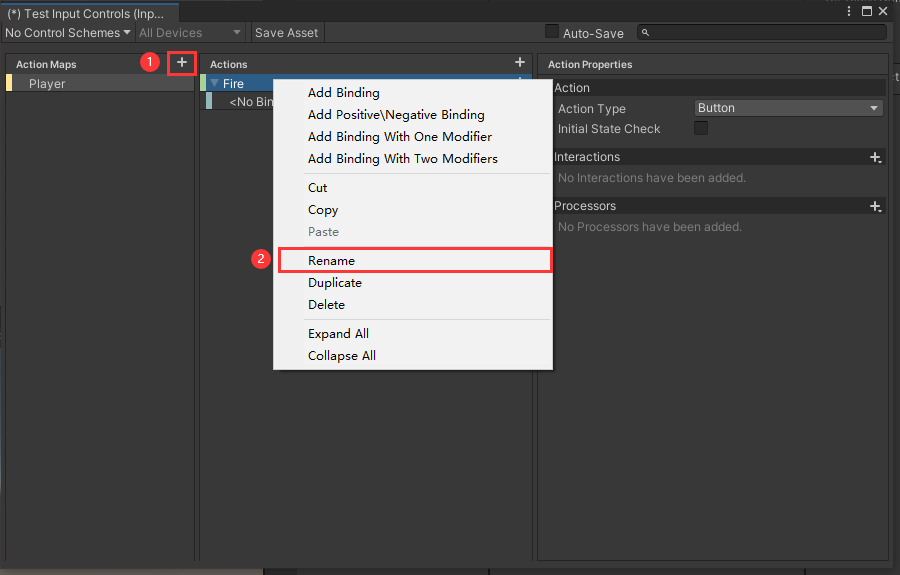
生成结束点击 Edit asset 创建第一个 Action Map 并将其命名为 Player 并将 Actions 列表生成的 Action 重命名为 Fire 。
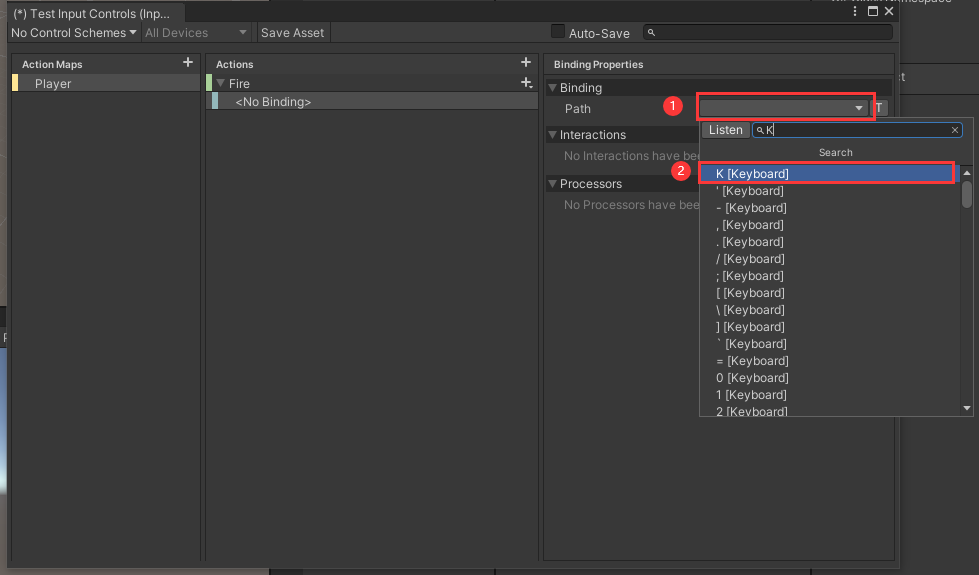
选中 < No Binding > 给 Fire Action 映射对应的按键(按键可以自定义,笔者映射的按键为键盘的 K 键)
也可以绑定多个按键对应不同的操作设备,笔者映射的第二个按键为鼠标左键
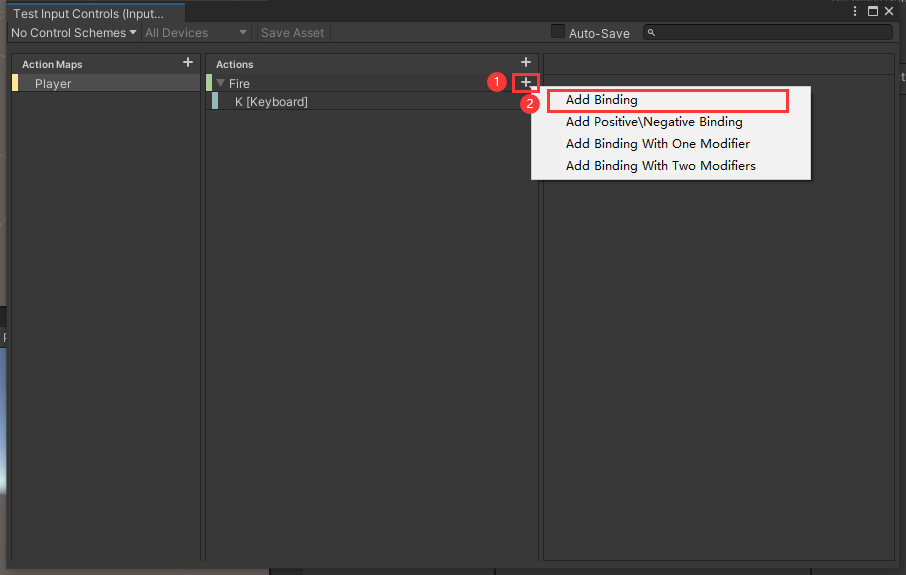
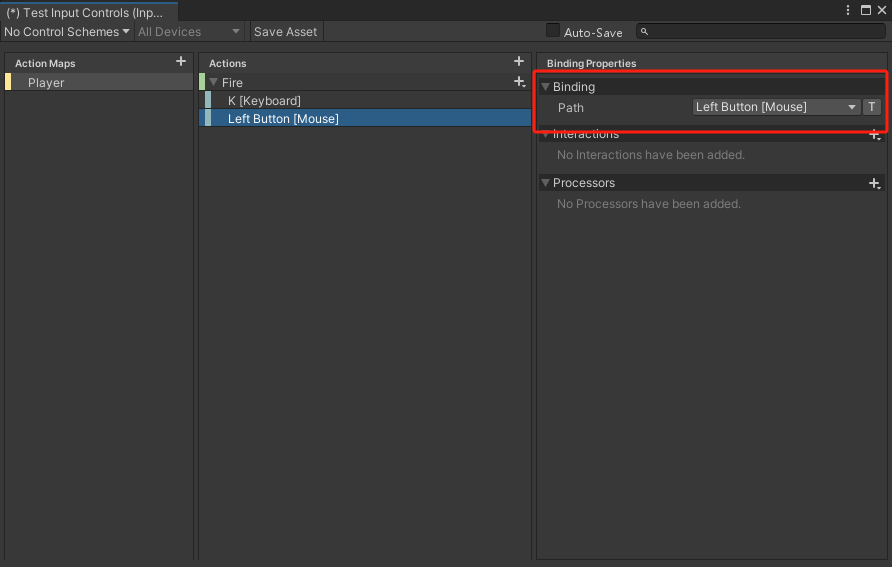
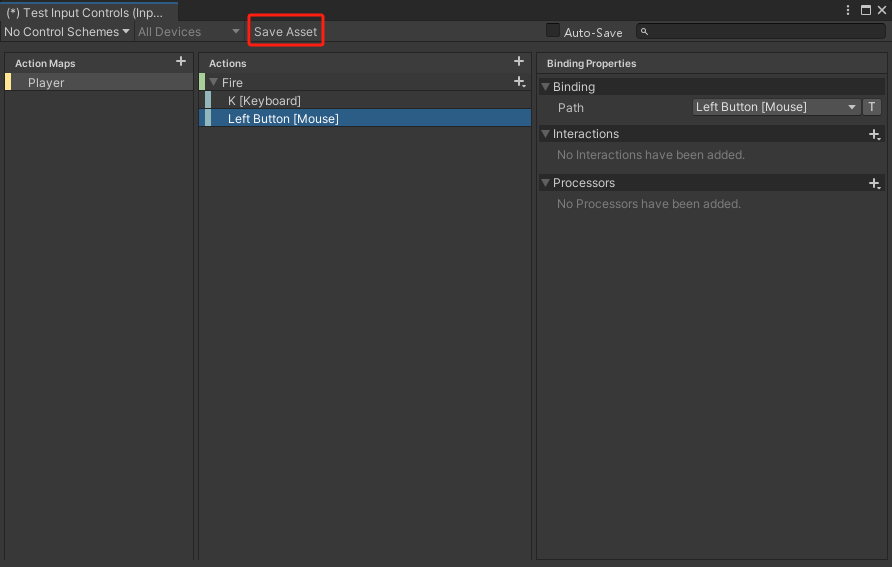
完成上述操作后点击 Save Asset 保存当前映射表,这样做可以绑定多个物理输入得到的输入值也只会影响同引用的 Action 对象。
3. 通过代码监听映射表中的按键
创建测试脚本 TestInputSystem (命名可随意),我们需要使用之前的 TestInputControls ,通过监听 started 和 canceled 实现按键按下抬起操作。具体可参考下述代码
// 输入控制类的实例
private TestInputControls InputControls;

void OnEnable()
{
    InputControls = new TestInputControls(); // 创建输入控制实例
    InputControls.Player.Fire.started += OnFireDown; // 注册开火开始动作的回调
    InputControls.Player.Fire.canceled += OnFireUp; // 注册开火结束动作的回调
    InputControls.Enable(); // 启用输入控制
}

//当开火动作被触发时调用此方法。
private void OnFireDown(InputAction.CallbackContext Obj)
{
    Debug.Log($"Fire Down | KeyName:{Obj.control.name}"); // 输出"Fire Down"到控制台
}

//当开火动作释放时调用此方法。
private void OnFireUp(InputAction.CallbackContext Obj)
{
    Debug.Log($"Fire Up | KeyName:{Obj.control.name}"); // 输出"Fire Up"到控制台
}

//主要用于移除输入动作的回调函数,并禁用输入控制。
private void OnDisable()
{
    InputControls.Player.Fire.started -= OnFireDown; // 移除开火开始事件的监听器
    InputControls.Player.Fire.canceled -= OnFireUp; // 移除开火结束事件的监听器
    InputControls.Disable(); // 禁用输入控制
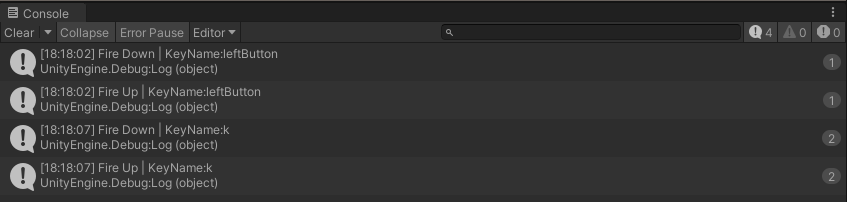
}==测试效果==
可以看到,我们使用一套代码就可以同时监听键盘和鼠标的输入
按下抬起有了,要想实现长按也很简单。选中 TestInputControls 点击 Edit asset 在 Action Properties 一栏点击 Interactions 后方的+号添加 Hold
Hold:按下并按住至少设定的持续时间(默认为defaultHoldTime),则执行动作。(长按执行操作) MultiTap:需要多次轻击(在tapTime内按下并释放),每次轻击之间的间隔不超过tapDelay秒(双击或多击) Press:根据按钮的按下和释放顺序来触发特定的操作(例如:在按下按钮后执行某个动作或在释放按钮时执行某个操作) SlowTap:按下并按住控件一段时间后释放时执行操作(长按释放后执行操作) Tap:按下并按住小段时间内释放执行操作(点击)
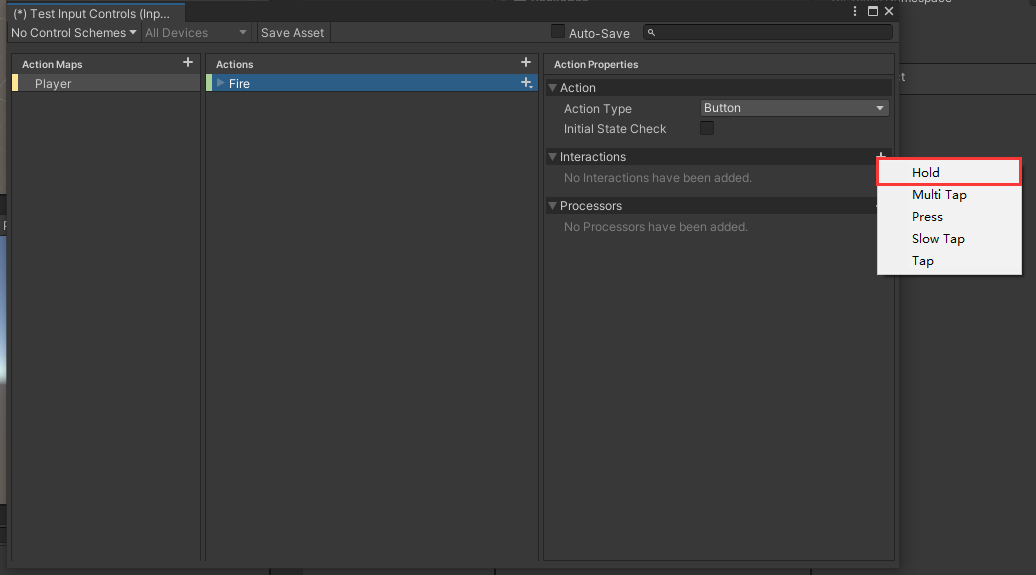
添加完 Hold 后,我们看一下它的两个变量。如何默认值不能满足你的需求,取消勾选 Default 可自定义变量值。修改 Hold Time 变量一般即可满足需求
Press Point:按下按键这个阈值才能被认为是按下(笔者理解的是按压力度) Hold Time:按下并按住按键保持的时间(以秒为单位)。
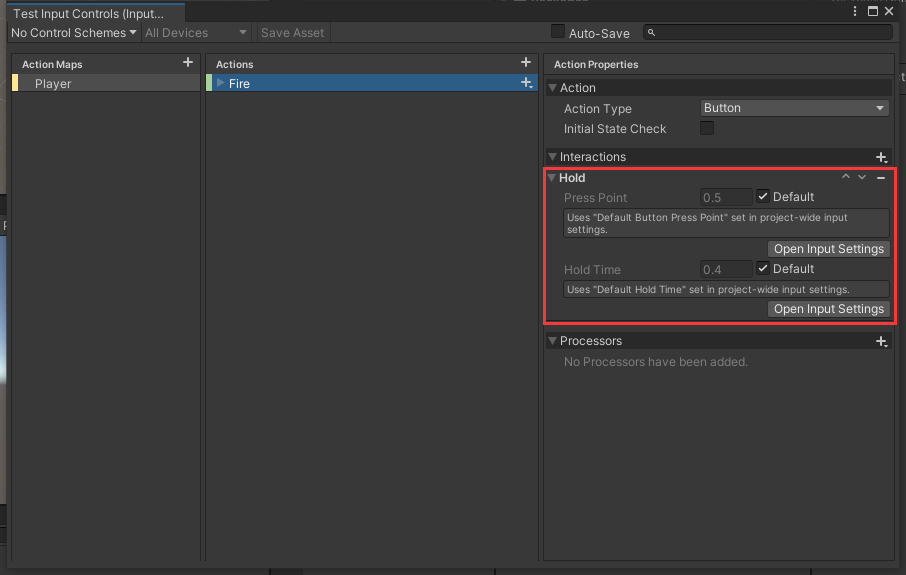
还是之前的代码在此基础上增加了长按监听的代码,具体参考下述代码
// 输入控制类的实例
private TestInputControls InputControls;

void OnEnable()
{
    InputControls = new TestInputControls(); // 创建输入控制实例
    InputControls.Player.Fire.started += OnFireDown; // 注册开火开始动作的回调
    InputControls.Player.Fire.performed  += OnLongPress; // 注册长按动作的回调
    InputControls.Player.Fire.canceled += OnFireUp; // 注册开火结束动作的回调
    InputControls.Enable(); // 启用输入控制
}

//当开火动作被触发时调用此方法。
private void OnFireDown(InputAction.CallbackContext Obj)
{
    Debug.Log($"Fire Down | KeyName:{Obj.control.name}"); // 输出"Fire Down"到控制台
}

//当开火动作持续时调用的方法。
private void OnLongPress(InputAction.CallbackContext Obj)
{
    Debug.Log($"Fire Long Press | KeyName:{Obj.control.name},持续时间{Obj.duration}"); // 输出动作持续时间
}

//当开火动作释放时调用此方法。
private void OnFireUp(InputAction.CallbackContext Obj)
{
    Debug.Log($"Fire Up | KeyName:{Obj.control.name}"); // 输出"Fire Up"到控制台
}

//主要用于移除输入动作的回调函数,并禁用输入控制。
private void OnDisable()
{
    InputControls.Player.Fire.started -= OnFireDown; // 移除开火开始事件的监听器
    InputControls.Player.Fire.performed  -= OnLongPress; // 移除长按事件的监听器
    InputControls.Player.Fire.canceled -= OnFireUp; // 移除开火结束事件的监听器
    InputControls.Disable(); // 禁用输入控制
}
经过上述步骤,我们学习到了新版 InputSystem 中的三个最基本的按键触发。
三、结束
结束
好了,今天就写到这吧~
对你有帮助的话可以点赞、关注、收藏,有问题评论区见哈~
原创不易,若转载请注明出处,感谢大家~